




HƯỚNG DẪN KẾT NỐI FACEBOOK FANPAGE VỚI CMS
Hai phương thức: kết nối Facebook OAuth và nhập Page Access Token
Tài liệu này hướng dẫn quản trị viên website/khách hàng kết nối Facebook Fanpage với CMS để đăng bài viết. Có hai cách tiếp cận: (1) đăng nhập Facebook và cấp quyền trực tiếp trên CMS; (2) lấy Page Access Token qua công cụ Meta rồi nhập vào CMS trong quy trình kiểm thử hoặc hỗ trợ có kiểm soát.
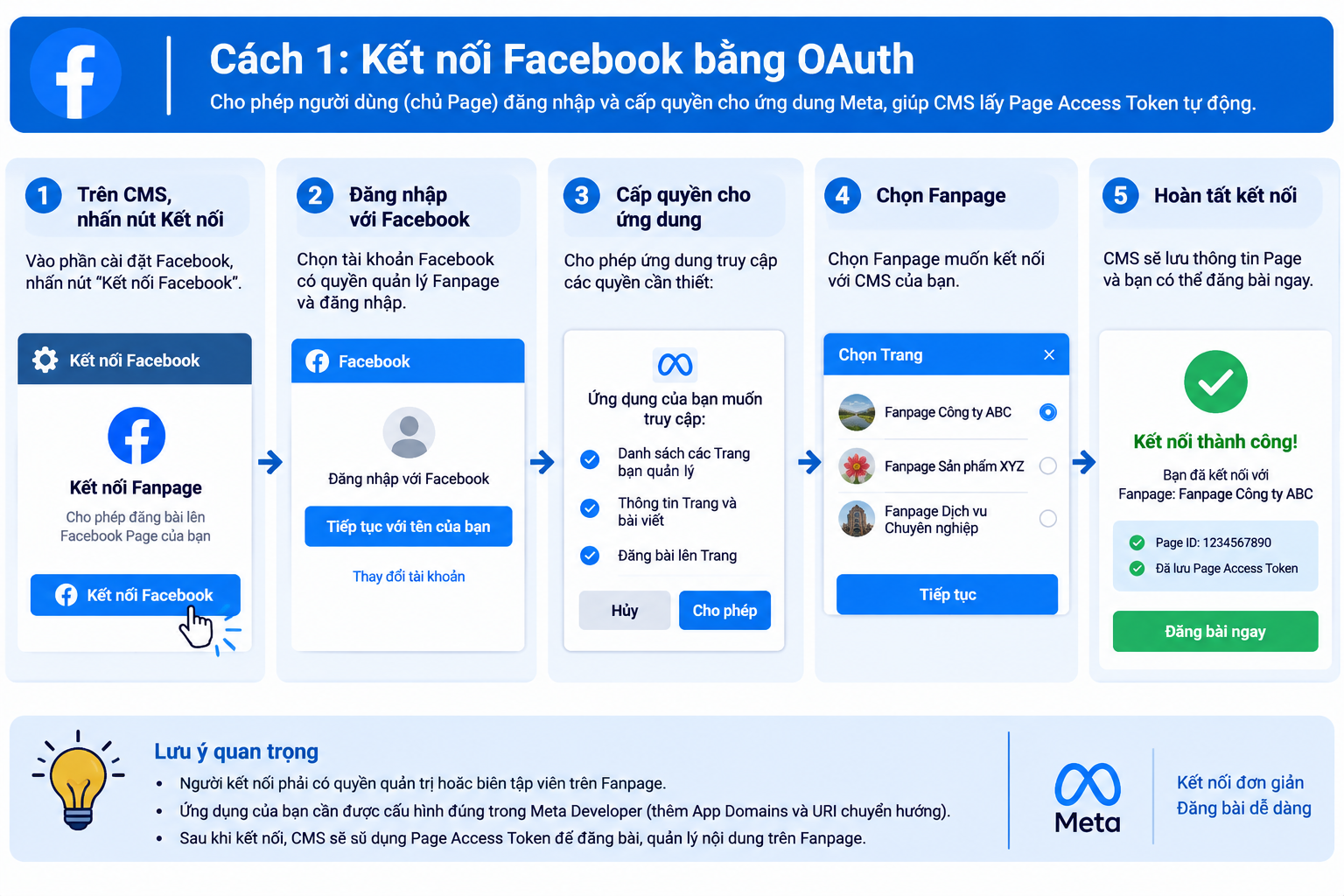
Hình 1. Minh họa luồng kết nối Facebook OAuth.
1. Chuẩn bị trước khi kết nối
-
Tài khoản Facebook có quyền phù hợp trên Fanpage cần kết nối (ví dụ quyền tạo nội dung/CREATE_CONTENT).
-
CMS đã cấu hình ứng dụng Meta, App ID, App Secret ở phía máy chủ và URL callback HTTPS.
-
Ứng dụng yêu cầu đúng các quyền tối thiểu phục vụ đăng bài: pages_show_list, pages_read_engagement, pages_manage_posts.
-
Tên miền chạy CMS đã được khai báo trong App Domains; URL callback phải khớp chính xác với URI chuyển hướng OAuth hợp lệ.
Lưu ý: Không chia sẻ App Secret. Không gửi Page Access Token qua nhóm chat công khai hoặc lưu trong mã nguồn phía trình duyệt.
2. Cách 1 – Kết nối Facebook trực tiếp bằng OAuth
Phù hợp nhất khi triển khai CMS cho nhiều khách hàng: mỗi khách hàng tự đăng nhập Facebook, cấp quyền và chọn Page ngay trong quy trình kết nối.
Bước 1. Cấu hình ứng dụng Meta (do đơn vị vận hành CMS thực hiện)
-
Mở Meta for Developers và chọn ứng dụng dùng cho CMS.
-
Trong App Settings → Basic, khai báo tên miền CMS tại App Domains (chỉ nhập hostname, không nhập https:// hoặc đường dẫn).
-
Trong phần cài đặt OAuth của sản phẩm đăng nhập đang sử dụng, bật đăng nhập OAuth ứng dụng và đăng nhập OAuth trên web; bật thực thi HTTPS nếu có.
-
Thêm URL callback chính xác vào trường URI chuyển hướng OAuth hợp lệ. Ví dụ: https://cms.example.com/admin/index.php?com=facebook&act=callback
-
Lưu cấu hình và kiểm tra URL callback thực tế mà CMS gửi đi phải trùng khớp hoàn toàn, kể cả path và query string.
Bước 2. Khách hàng bắt đầu kết nối trên CMS
-
Đăng nhập trang quản trị CMS.
-
Mở mục Kết nối mạng xã hội/Facebook Fanpage.
-
Nhấn Kết nối Facebook. CMS chuyển người dùng sang trang xác thực của Meta.
Bước 3. Đăng nhập và cấp quyền
-
Đăng nhập bằng tài khoản Facebook đang có quyền quản lý Fanpage.
-
Đọc danh sách quyền ứng dụng yêu cầu và xác nhận cấp quyền.
-
Nếu Meta hiển thị bước chọn tài sản/Trang, chọn đúng Fanpage muốn kết nối và tiếp tục.
Bước 4. CMS nhận kết quả OAuth và lấy Page Access Token
Sau khi người dùng đồng ý, Meta chuyển về callback kèm authorization code. Backend CMS dùng code để đổi lấy User Access Token, sau đó gọi API /me/accounts để lấy danh sách Page và Page Access Token tương ứng.
GET https://graph.facebook.com/vXX.X/me/accounts?fields=id,name,access_token,tasks
CMS hiển thị danh sách Page mà tài khoản được phép kết nối. Người dùng chọn Page cần dùng; hệ thống lưu Page ID, tên Page và Page Access Token ở phía máy chủ.
Bước 5. Kiểm tra kết nối
-
CMS kiểm tra token còn hiệu lực và Page ID trả về khớp Page đã chọn.
-
Kiểm tra quyền pages_manage_posts và tác vụ CREATE_CONTENT trên Page.
-
Thực hiện đăng thử một nội dung không nhạy cảm hoặc dùng chế độ kiểm tra trước khi cho phép đăng thật.
Lưu ý: Khi triển khai cho khách hàng bên ngoài, ứng dụng thường phải chuyển sang Live và được Meta cấp Advanced Access/App Review cho các quyền cần thiết. Chế độ Development chỉ phù hợp với tài khoản có vai trò trên ứng dụng.
3. Cách 2 – Lấy Page Access Token và nhập thủ công vào CMS
Cách này giúp nhân viên kỹ thuật hoặc quản trị viên tự kiểm tra token, sau đó nhập Page ID và Page Access Token vào CMS. Đây không phải cách bỏ qua OAuth hoặc App Review: token vẫn phải được cấp hợp lệ cho đúng ứng dụng và đúng Page.
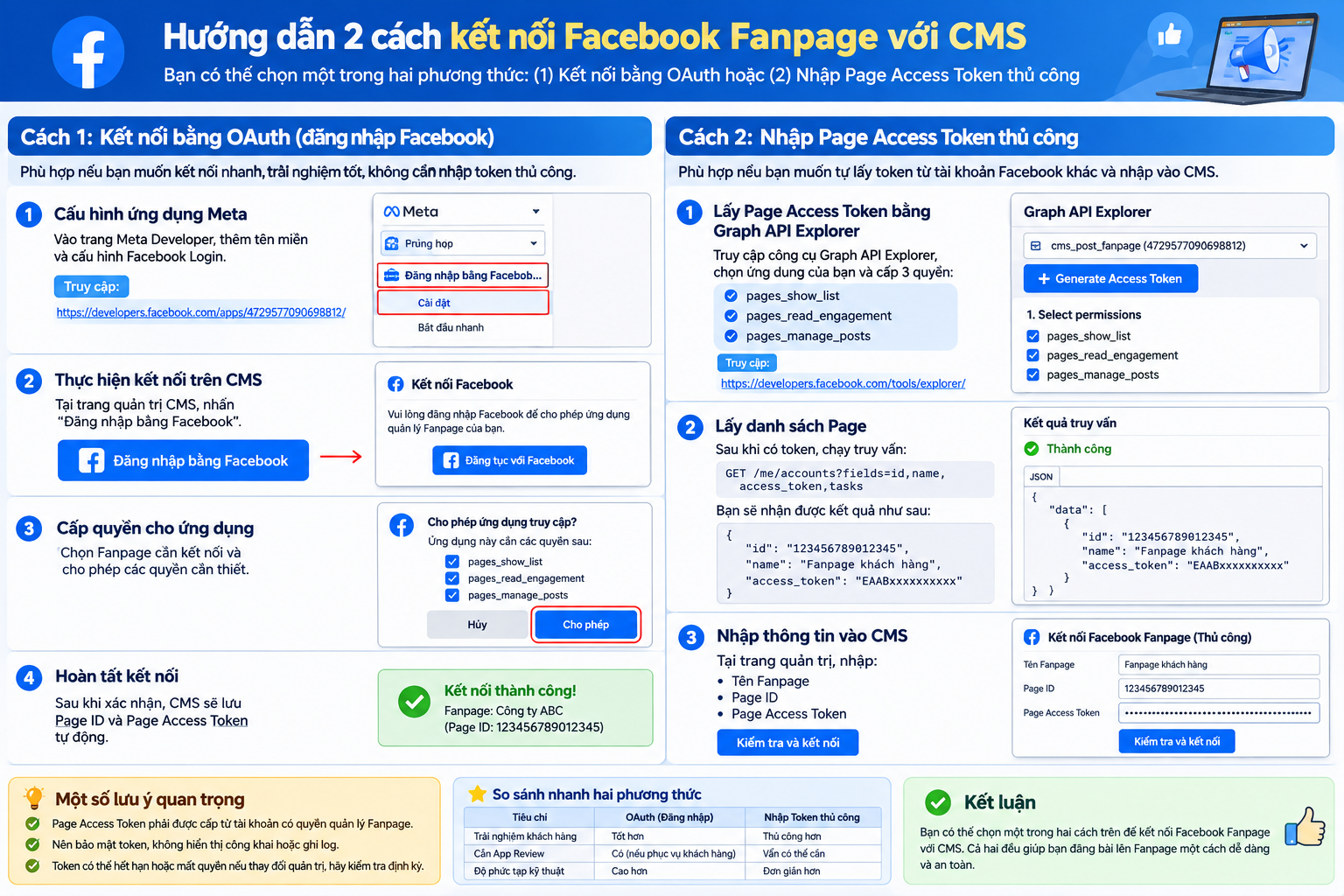
Hình 2. Minh họa hai phương thức kết nối và nhập token.
Điều kiện quan trọng trước khi làm
-
Graph API Explorer chỉ cho phép chọn ứng dụng mà tài khoản đang có vai trò Admin, Developer hoặc Tester.
-
Vì vậy, khách hàng bên ngoài không thể mặc nhiên chọn ứng dụng CMS của bạn trong Explorer nếu họ không có vai trò trên ứng dụng.
-
Không nên thêm hàng loạt khách hàng làm Tester/Developer chỉ để họ lấy token. Với dịch vụ nhiều khách hàng, nên ưu tiên Cách 1 (OAuth).
Bước 1. Mở Graph API Explorer
-
Truy cập https://developers.facebook.com/tools/explorer/.
-
Chọn đúng Meta App của CMS (ví dụ cms_post_fanpage) nếu tài khoản hiện tại có vai trò trên ứng dụng.
-
Chọn Get User Access Token và yêu cầu ba quyền: pages_show_list, pages_read_engagement, pages_manage_posts.
-
Đăng nhập Facebook của người có quyền quản lý Page và xác nhận cấp quyền.
Bước 2. Lấy danh sách Page và Page Access Token
Trong ô truy vấn, chạy:
GET /me/accounts?fields=id,name,access_token,tasks
Kết quả có dạng minh họa:
{
"data": [
{
"id": "123456789012345",
"name": "Fanpage khách hàng",
"access_token": "EAAB...",
"tasks": ["CREATE_CONTENT", "MANAGE"]
}
]
}
Sao chép id làm Page ID và access_token làm Page Access Token của đúng Fanpage. Không lấy nhầm User Access Token ở ô token phía trên.
Bước 3. Nhập thông tin vào CMS
-
Mở CMS → Kết nối Facebook Fanpage → Thêm kết nối thủ công.
-
Nhập tên Fanpage (để dễ nhận biết), Page ID và Page Access Token.
-
Nhấn Kiểm tra và kết nối. CMS gọi API kiểm tra token, Page ID, quyền và tác vụ cần thiết.
-
Nếu hợp lệ, CMS lưu kết nối và cho phép chọn Fanpage khi soạn bài.
Bước 4. Kiểm tra đăng bài
Khi đăng bài dạng văn bản, CMS có thể gọi:
POST https://graph.facebook.com/vXX.X/{PAGE_ID}/feed
Gửi message và Page Access Token trong phần POST body. Với ảnh, sử dụng endpoint /{PAGE_ID}/photos theo đúng tài liệu Meta.
Lưu ý: Không dán token vào URL khi lưu log hoặc chia sẻ ảnh chụp màn hình. Ưu tiên gửi token qua HTTPS và chỉ hiển thị dạng che/mask trong CMS.
4. So sánh hai phương thức
|
Tiêu chí |
OAuth trực tiếp |
Nhập token thủ công |
|
Trải nghiệm khách hàng |
Đăng nhập và cấp quyền ngay trên CMS |
Tự lấy token rồi nhập |
|
Phù hợp |
Triển khai cho nhiều khách hàng |
Kiểm thử/hỗ trợ có kiểm soát |
|
Độ phức tạp |
Cần xây dựng OAuth và callback |
Ít bước giao diện hơn nhưng dễ sai token |
|
App Review |
Cần khi xin quyền nâng cao cho người dùng bên ngoài |
Không bỏ qua yêu cầu xét duyệt |
|
Quản lý token |
CMS tự lấy và lưu token |
Người dùng/nhân viên cung cấp token |
5. Lưu ý bảo mật và xử lý lỗi
-
Chỉ kết nối Page mà người cấp quyền thực sự có quyền quản lý và có tác vụ tạo nội dung.
-
Mã hóa Page Access Token khi lưu database; giới hạn quyền đọc token trong hệ thống; không đưa token vào HTML, JavaScript hoặc log.
-
Không mặc định token tồn tại vĩnh viễn. Token có thể mất hiệu lực khi người dùng thu hồi ứng dụng, thay đổi quyền hoặc Meta vô hiệu hóa.
-
Khi API báo lỗi OAuth/access token, yêu cầu chủ Page kết nối lại hoặc cấp quyền lại; không thử dùng token của Page khác.
-
Nếu /me/accounts không trả về Page, kiểm tra tài khoản đã cấp pages_show_list, đã chọn đúng Page và có quyền/tác vụ phù hợp hay chưa.
-
Nếu đăng bài thất bại, kiểm tra pages_manage_posts, pages_read_engagement, pages_show_list và tác vụ CREATE_CONTENT.
-
Không yêu cầu khách hàng gửi mật khẩu Facebook. CMS chỉ nhận kết quả cấp quyền/token theo luồng Meta.
6. Tài liệu tham khảo chính thức
-
Meta Graph API Explorer: https://developers.facebook.com/docs/graph-api/guides/explorer/
-
Page Feed API: https://developers.facebook.com/docs/graph-api/reference/page/feed/
-
Facebook Login: https://developers.facebook.com/docs/facebook-login/
-
Meta Permissions Reference: https://developers.facebook.com/docs/permissions/










Chia sẻ nhận xét về sản phẩm
Hiện chưa có đánh giá nào,
Hãy cho mọi người biết nhận xét của bạn về nội dung này!